- http://digitalnewsgathering.wordpress.com/2010/04/24/10-tips-for-designing-infographics/ 10個資訊圖表設計技巧
- http://www.teachingideas.co.uk/ 教學想法與資源
- http://www.sheppardsoftware.com/health/anatomy/cell/index.htm 細胞遊戲
- https://pegby.com/home/view 有機會與 sandglaz一較長短的任務管理工具
2011年8月30日 星期二
20110830好用教育資源整理

2011年4月13日 星期三
2011年3月11日 星期五
EVERNOTE應用-1 網頁擷取功能說明
EVERNOTE是一個支援多樣裝置,可以在網路、PC(NB)及手持裝置間同步資訊的極佳網路服務。透過EVERNOTE,我們可以在任何支援裝置上快速擷取資訊、撰寫筆記,最後在同步至任何我們隨手可及的服務及裝置上
網址為 http:/www.evernote.com首頁顯示他強大的裝置支援能力


輸入相關資料後點選註冊

註冊完畢會寄信給您的電子郵件,電子郵件中會出現以下訊息
1.使用者名稱2.啟動連結
3.啟動碼(用啟動連結就可以不用管他囉!)
4.做筆記用的電子郵件

啟動帳號完畢後輸入密碼就可以開始使用服務囉!
2011年3月10日 星期四
Instapaper IE 使用補遺
本來以為INSTAPAPER在IE裡的使用方法應該跟FIREFOX差不多!不過後來發現......IE難多了!
所以就再寫了一篇補遺出來
還是先登入INSTAPAPER網站
在畫面右邊找到Read Later的按鈕,按下右鍵,在選單中選取「加到我的最愛」

出現警告訊息,按「Y」吧!

將這個網頁加到我的最愛列

看到喜歡的網頁按下Read Later

出現提醒視窗 點選 Save to my Instapaper account

已存入Read Later目錄

2011年2月8日 星期二
INSTAPAPER-輕鬆整理網路文章
繼上次那一篇將網頁內容變成自己在iPad上閱讀的電子書之後,我又持續研究了 instapaper的相關應用,才發現這個軟體在PC 雲端與iPad的內容連接上做得真的是很棒,可以說趨近於無縫連接了。
而且以我們的工作環境來說!iPad並不是產生內容的主要戰場,多半是用來閱讀或是修改、增添些許內容之用,所以如果有程式可以讓內容在雲端 PC(NB) iPad間流轉,那是最好不過的了。

接著我們就來介紹iPad上 instapaper的應用,不過這次軟體可要付費喔!4.99美元

進入軟體操作畫面後,畫面超簡潔的!只有右邊呈現文章標題及摘要內容,左邊出現一些目錄,及上方出現一些設定及編輯功能而已

預設先由Read Later的文章開始看,因為那些文章都是你之前先記錄下來等著日後看的

喜歡的文章可以選入標記星號(Starred)的目錄

加入方法也很簡單,只要開啟文章,在圓形標記處讓星號變成實心此時會出現一個簡單的提示

我們已經把文章加入囉!

如果遇到有顏色較灰白的文章,表示可能下載不完全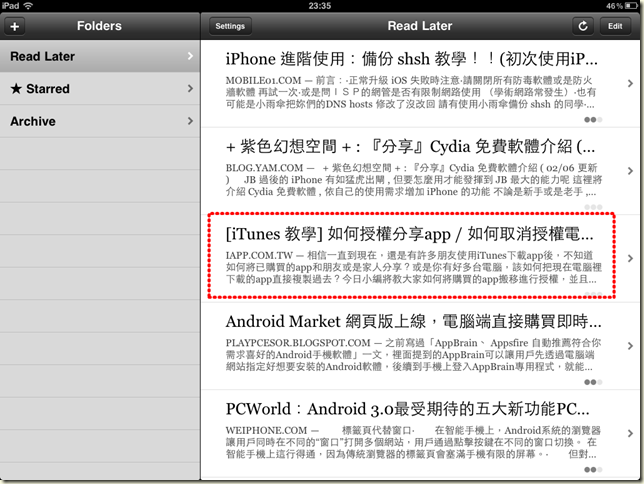

可以重新下載,或是直接在線上閱讀(我會選擇重新下載,下載完後顏色就正常囉!)

2011年1月7日 星期五
用免費WEBDAV串聯PC+iPad+Apps Part3
上一篇介紹了如何在win7中使用網路磁碟機連接WebDAV,今天再補充介紹另一個連接方法,並同時再介紹一個支援WEBDAV服務的免費空間 http://www.box.net/ ,這個空間,免費帳號可以有5G空間,但有單檔25MB的限制。
先來介紹如何申請帳號
進到http://www.box.net 按下右方的〔Try It Free〕

按下如下圖所示的〔Sign Up Now〕
如圖所示,填好個人申請資料後,按下〔Continue〕
到你填的E-mail信箱中去收認證信,如下圖,點下信中的連結來確認你所申請的E-mail。
E-mail確認後,按下〔Continue〕
完成了,你的box.net免費空間已經開通了。
再來介紹如何使用NetDrive這個軟體來連接www.box.net的免費空間,請先自行到http://www.netdrive.net/ 下載軟體回來安裝。
開啟軟體後,如下圖所示新增一個站台,並填入相關的資料,這裡要注意的是,〔Site IP or URL〕請填入www.box.net/dav ,〔Server Type〕選擇〔WebDav〕,其他的設定就可以按自己的需求輸入,而右方資料輸入完成後,請先不要按下〔Save〕或〔Connect〕,請先按下〔Advanced〕來進行進階的設定。

這裡選在〔Encoding〕中選〔UTF-8〕,如果這個動作沒有做的話,中文檔名的文件是沒辦法上傳的,一定要注意。
以上都完成後,按下〔Connect〕,你就可以發現,電腦多了一台〔本機的磁碟〕,要上傳或下載檔案就可以像在本機中操作一樣了。
經過測試,發現使用NetDrive的傳檔速度較使用Win7內建的〔網路磁碟機〕傳檔來得快,所以如果要在Windows端上傳下載檔案的話,個人比較推薦用〔NetDrive〕方式來連接。
2011年1月6日 星期四
iThoughtHD Part2
原本以為iThoughtHD無法讀 X-MIND的檔案,後來發現我錯了,它可以,只是要透過某些網路空間,例如Dropbox 登入後,可以將事先丟在Dropbox裡的檔案 OPEN出來

因為在網路上要花點時間

打開囉!是一個XMIND格式的檔案

而且可以編輯

編輯完後可以再利用Save to Dropbox存回去,可以存成這些格式喔!

用免費WEBDAV串聯PC+iPad+Apps Part2
在上一篇-用免費WEBDAV串聯PC+iPad+Apps中,提到了另一個免費WebDav服務的網站http://www.mydrive.ch/,也簡單的介紹過在XP下如何連接,本篇將以Win7為例,示範如何直接將mydrive.ch網站的資料,掛載為本機的網路磁碟機,讓我們上傳下載檔案就像在使用檔案總管一樣,那麼容易。(以下示範是以使用者已申請好帳號為例)
- 在桌面上的〔電腦〕圖示按滑鼠右鍵,選〔連線網路磁碟機〕,指定一個磁碟機代號,在〔資料夾〕中輸入〔https://webdav.mydrive.ch〕,並按下完成。
- 此時會跳出一個對話視窗,請輸入你的Mydrive.ch的帳號密碼即可。
- 以上完成後,開啟我的電腦看看,是不是已經多了一台網路磁碟機了呢?很容易吧,之後要上傳下載檔案,只要使用檔案總管就可以囉!


2011年1月5日 星期三
用免費WEBDAV串聯PC+iPad+Apps
一般來講,說到要讓PC(NB)+雲端+iPad同步,幾乎都會使用到DropBox,但是Keynote、Pages…….還有一些軟體卻不支援DropBox,而是支援WebDav
既然如此那當然要來實做一下如何將webDav和PC及iPad上的App串連起來
首先您可以先到http://mydisk.se 申請一個帳戶

請點選NEW ACCOUNT進入

輸入使用者名稱、電子郵件、帳號及密碼後按下Create

完成申請後點選login

再輸入一次您剛剛申請的帳號密碼後點選LOGIN

出現下面的畫面就表示申請帳號成功囉!您會有2g的空間可以使用 (學網測試過速度還算ok!)

接著用pages測一下

找到一份文件後,按下拷貝到WebDAV的選項 

輸入伺服器位址
https://mydisk.se/您的帳號
使用者名稱
密碼
按下登入 

如果順利登入的話(通常網站建議要10分鐘才會建立WebDAV)就可以選擇您要將此文件以何格式存在 WebDAV

我選擇以pdf存入

它會問你存在哪個資料夾,先選擇backup吧!

再點選拷貝

製作拷貝中

如果順利您就可以在網頁上看到,但是如何在pc上也掛上呢?以xp為例,點選網路上的芳鄰,新增一個網路位置

出現下面畫面就按下一步

再按一次下一步

輸入網路位址後點選下一步

輸入使用者名稱及密碼後按下確定

為網路位置取個名稱後選下一步

出現成功訊息後就按下完成吧!

接著會再要求您輸入一次使用者名稱與密碼(因為我剛剛沒有記憶密碼的原因)

看看backup裏真的有剛剛上傳的檔案耶!

拉個檔案到雲端及pc上去

再去iPad中選擇,從webDAV拷貝 

需要花點時間連接

出現目錄囉!

檔案也出現囉!用力給它點下去

開始轉檔

有些字型會不見,但是不傷大雅

齁齁齁!剛剛寫的文件出現囉!

結語:目前很多程式都逐漸支援WebDAV,新一代nas也幾乎都有支援,不過需要稍微設定一下,還有自己在學校架設WebDAV也還沒有嘗試過(不知道要用什麼PORT才不會被擋),不過這樣子完可以省掉一些利用ITUNES或是寄MAIL的麻煩,值得一試。
補遺:據阿剛說這個帳號試用期只有一個月,所以他推薦另外一家http://www.mydrive.ch/,點選Sign up now for free! 

註冊完畢會出現這個訊息

要去註冊的電子郵件信箱點選確認連結 

出現帳號已確認啟動的訊息後必須再登入一次

進入後先點選 SETTING

主要是要更改時區

如果想要使用作為網路硬碟可以點下選項看說明

選擇好系統

輸入的網址和剛剛的mydisk.se方式有點不一樣喔!

給大家參考一下

測試一下是否成功

拷貝一個檔案上傳

拷貝中

OK沒有問題囉!

至於 NETDRIVE的用法想請阿剛來寫喔!交棒囉!
訂閱:
文章 (Atom)