所以我先GOOGLE了這些關鍵字 網頁 iPad PDF
原先我的想法是想找 APP處理
不過後來發現有個網頁程式處理起來也不賴
而且又簡單,那......就這樣吧!
首先先複製文章網址

進入JOLIPRINT網站
貼上網址
按下JOLIPRINT IT!

PDF完成囉!




寫部落格,若非必要,最好是用桌機或筆電來寫,會比較順手。
畢竟電腦是用來打的,iPad是用來看的。
可是有時候出遠門,如出遊或回父母家,只帶iPad在身邊,突然靈感來了,想要寫篇文章時,怎麼辦?
試著想用瀏覽器來寫部落格,發現無法以iPad內的相簿匯入。
在「選擇檔案」時,該功能是反白,無法使用。
這時只好去 appstore,看看有沒有好用的apps能解決。
查了一下,免費的blooger只有 iPhone版,沒有iPad版,最後有興趣的是 blogpress及 blogger plus。剛好 bloggerplus正在特價,平時要2.99鎂的,特價只要0.99鎂,就以0.99鎂入手了。
http://itunes.apple.com/tw/app/bloggerplus/id382028256?mt=8
一開始要先加入部落格帳號。
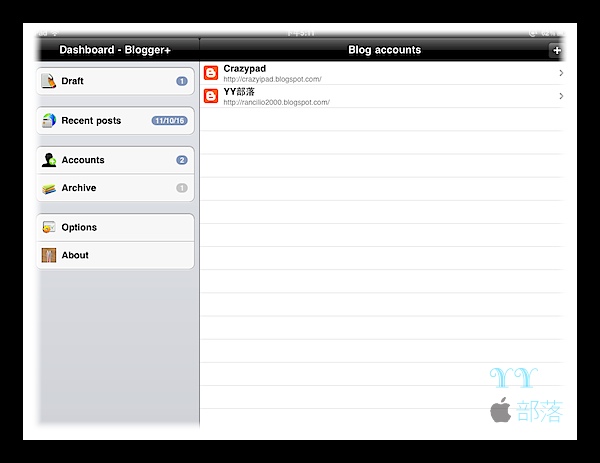
先在 Account處,加入你的部落格。填入相關帳密,即可設定完成。
本app支援大部份的部落格,也支援多帳號。
換句話說,可以寫一次文,發至不同部落格。
筆者目前使用二個帳號,一個是YY部落,另一個是網友經營並開放權限給我共筆的 Crazypad。
首先要加入文字
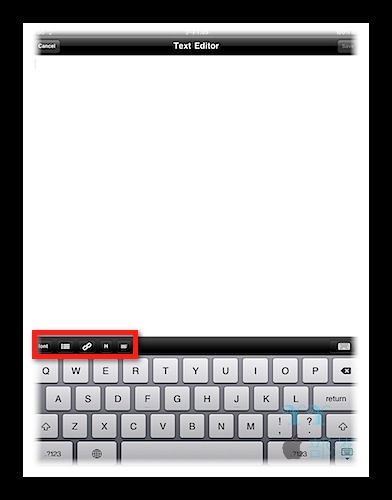
先選擇左下角的+號,然後選擇 text。
text 中可以選字型、項目符號、超連結、標題大小、文字靠左靠右對齊等選項。
接著若要加圖片,可以選 "choose photo",可支援選你 ipad 上的相片。
寫到一半,文章以草稿模式自動存在iPad本機上,所以即使在沒網路連線的地方也可以寫作。
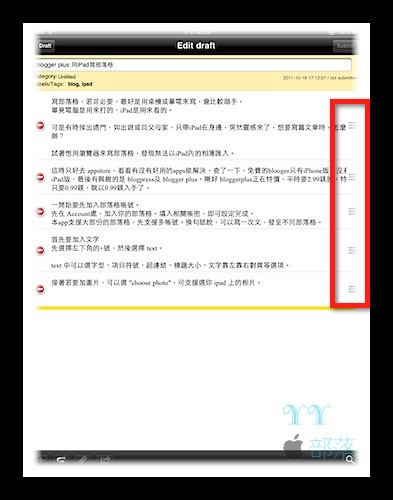
文章要移動段落,在 blogger+ 上輕而易舉,只要進入編輯模式,即可移動整個段落。
等寫好之後,可以直接發佈至部落格。
後者上傳至部落格當草稿,然後再在電腦上編修發佈。
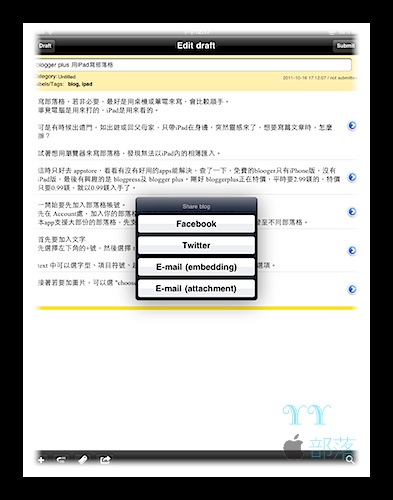
也可直接在 blogger+上,發佈訊息到 facebook 上,通知好友去看你的新文章。
就這樣,出門在外,突然靈感來了,可以馬上利用利用 blogger+ 來創作,以免靈感稍縱即逝。
iPad 的輕巧及高電池續航力,很適合在咖啡館寫部落格,可惜網頁版無法直接將iPad上的圖片加入。
裝了 Blogger+後,可以讓你的iPad兼顧行動力及創造力。
行動部落客可慎重考慮 Blogger+。
本文同步發行於 YY 部落


ipad1玩了一晚上之後,隔天就體力不濟了。但是,ipad的好用也在我心中留下了極深 的印象,我開始去思考這樣子的一個載具在學習上可以扮演的角色為何。當然第一步,得要有足夠的 content支持我的作法。apple裝置的itunes store真是個寶庫,可以說是從幼稚園到終身教育的素材都有,甚至連動物玩的遊戲也有。因此,一開始使用ipad時我把很多時間都花在app的蒐集上。
這樣的作法現在想起來有點不智,但是我並沒有後悔的感覺。因為,透過大量app的蒐集與應用,一方面我思考了各種學科輔助教材的可行性,另外一方面在發展自己的一些思考時,也不會有天馬行空的疑慮。但是找到了,要記錄下來,也順便聽聽網友的想法(不過這一塊始終是看得比反應的多,想開了,我就當個日誌記錄便是),所以就有crazyipad的誕生。
crazyipad的誕生及勤於筆耕的結果,內容越來越豐富了。幾次跟內容商及硬體製造商的 meeting,我都會以crazyipad上的內容來與之討論,並且用具體的操作來補足他們先備知識的不足。所以廠商大概也能從抽象的概念轉化到具體的畫面來,不過也因為這樣,共同的結論是,android的程式是不足的,或許該從itunes store轉移過來。
當然早期這種思考著眼於app的應用,雖然不能算錯,但是有時候也會綁死自己。有適用的app當然很好,但是如果沒有適用的app呢?那麼……教師或學生就該試著往另外一條路走,走出一個新的解決方法來。
而且在你將這些平板帶入教學時,你的想法呢。平板有哪些可以輔助教學的特性,你的教學目標又為何呢?平板是不是可以和你的目標結合起來,而且做的比傳統教學更好?
一連串的疑問,等part3再回答吧!