http://www.quiteuseful.net/2011/12/14/diigo-and-prezi/
2011年12月16日 星期五

2011年7月2日 星期六
2011年4月12日 星期二
KHAN ACADEMY-自學新工具
我一直以為,所謂的數位學習該有診斷及帶領的功能,雖然我不會寫程式,但是我仍一直堅持著這個想法,更希望有一天能夠有個工具可以讓我好好的應用,以便證驗數位學習的功效。
有一次在商業週刊裡發現KHAN ACADEMY這一個線上學習網站,不過剛開始他還很陽春,根本跟我心中理想的數位學習鉤不上,但是最近在其他噗友的推薦下,仔細看了一下,卻也看出了幾分味道啊!
我們可以在任何一個搜尋引擎查一下KHAN ACADEMY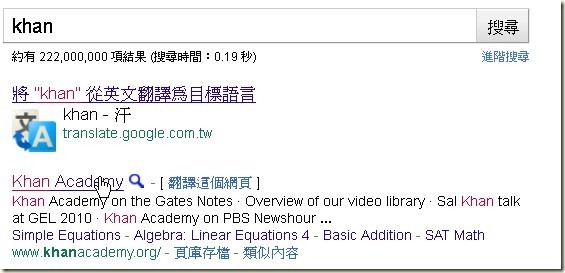

進入首頁!看到BILL GATES 很推崇他的教學,據說他家的小孩也是很喜歡

這個網站上所有學習內容都是免費的,而且所有學習內容都用創用CC授權出來,對於想衍生一些新應用的老師來說,是一大利基。因為我每次跟老師積極鼓吹將自己內容上網時,大家都很擔心著作權的問題,現在有了這些素材,如果可以適切轉換成中文,會蠻有機會可以提升弱勢學生的自我學習機會。

先來看看他提供的內容

有2100篇影片 100個自我學習內容,光是代數就有一堆了

也可以選擇從數學類別去看資料

2011年3月12日 星期六
iOS4.3的新功能-學校應用的新想像
iOS4.3最近更新了以下功能
http://www.businesstimes.com.hk/a-20110311-110938/Apple-released-iOS4-3-11-Change
其中有一項
iTunes家庭共享
用戶將的iOS設備更新到4.3版本,這些設備就可以通過本地Wi-Fi網絡播放用戶的Mac或PC的iTunes庫中存放的視頻和音樂。但是,如果你還沒有iTunes,你需要先在計算機上安裝iTunes10.2
這是什麼意思呢?其實就像 AIR PLAY啦!你可以將你的 PC變成一部串流媒體伺服器,讓你的 iPad可以撥PC裡的多媒體檔,只要您先在您的 PC裡裝上iTunes 10.2

在iPad 4.2.1版的iPOD畫面中您是看不到家庭分享的

剛好有一位教育夥伴跟我說學校圖書館數位圖書角的構想,他想導入iPad結合NAS(網路儲存伺服器),將iPad作為一個多媒體學習的裝置
所以就是用容量超大、功能超多、比PC省電、又比較穩定而且......來就是設計給多人使用的NAS來取代 PC就是囉!
不過如果您也想這樣做
您該思考一下
您的 NAS是否支援
我用的NAS可以喔!

而且不小心就設定好囉!昨天已經跟這位夥伴報告完囉!希望他們引入成功

2011年2月8日 星期二
推薦-「用iPad教學」的百科型網站
網址:感謝 謝隆欽老師提供

一進入這個網站真是令人眼花撩亂啊!有點劉姥姥逛大觀園的感覺,特別是對於沒有使用過維基百科的人來說,資訊量可能會大了一點,所以就允許我稍微為各位導覽一下吧!

左邊密密麻麻的目錄其實分類的算清楚,不論你是要用年級分或是類別分都可以找到您要的資料喔!

雖然順序排得不是很好!不過可以知道k-12都有,也有大學以上課程,甚至是終生教育的應用程式推薦
其中我比較有興趣的是下面幾個議題
2011年1月12日 星期三
[iPad 新手教學] 2、iTunes 安裝
如果你是在網路下單購買 iPad,而不是跑到 Apple 的實體店面購買,那麼從下單到拿到手還要 3~5 個工作天,這一段時間會有點難熬。
不過沒關係,這一段空檔剛剛好讓我們來安裝 & 熟悉一下 iTunes 這套軟體。
『ㄟ,iTunes ?那是什麼啊?我不是買 iPad 這一台機器了嗎?為什麼要安裝 iTunes?而且,iPad 都還沒來,我是要把程式安裝在哪裡啊?』
這麼說好了,iTunes 是電腦與 iPad 彼此溝通的橋樑。
買了 iPad 之後,你會希望把電腦上面的 pdf 電子書、MP3 音樂、相片傳到 iPad 去,可是要怎麼傳呢?那就要靠著 iTunes 這套軟體來幫忙了。我們必須在電腦上安裝 iTunes 這套軟體,再由它幫我們把 pdf 檔、相片檔、MP3 音樂檔傳輸至 iPad 中。
要傳檔案時我們先將個人電腦上的電子書、音樂檔、相片加入 iTunes 之中,然後利用 USB 連接線連結電腦與 iPad,iTunes 就會開始把檔案傳入 iPad 中供我們使用。
剛開始使用 iPad 時,你祇能藉由 iTunes 這套軟體來傳遞檔案,所以做什麼都得經過它,多用一陣子,就會發現還有 Dropbox、WiFi 等方式可以傳檔案,不過我們先講最基本的就好。

圖、經由 iTunes 將電腦檔案傳至 iPad
iTunes 這種傳檔案的邏輯讓許多人感到很困擾:『為什麼不能把 iPad 當作是一台隨身碟,直接把檔案丟進去就好了呢?還要經過 iTunes 才能傳檔,這太愚蠢了吧?』
是啊,我也是覺得這樣很愚蠢……不過,人家是這樣設計的,我們也祇能接受。iTunes 的使用是我們會遇到的第三個阻礙,不過不要擔心,瞭解它傳檔案的邏輯之後我們等於是解決這個問題了。
不過沒關係,這一段空檔剛剛好讓我們來安裝 & 熟悉一下 iTunes 這套軟體。
『ㄟ,iTunes ?那是什麼啊?我不是買 iPad 這一台機器了嗎?為什麼要安裝 iTunes?而且,iPad 都還沒來,我是要把程式安裝在哪裡啊?』
iTunes 是電腦與 iPad 的橋樑
這麼說好了,iTunes 是電腦與 iPad 彼此溝通的橋樑。
買了 iPad 之後,你會希望把電腦上面的 pdf 電子書、MP3 音樂、相片傳到 iPad 去,可是要怎麼傳呢?那就要靠著 iTunes 這套軟體來幫忙了。我們必須在電腦上安裝 iTunes 這套軟體,再由它幫我們把 pdf 檔、相片檔、MP3 音樂檔傳輸至 iPad 中。
要傳檔案時我們先將個人電腦上的電子書、音樂檔、相片加入 iTunes 之中,然後利用 USB 連接線連結電腦與 iPad,iTunes 就會開始把檔案傳入 iPad 中供我們使用。
剛開始使用 iPad 時,你祇能藉由 iTunes 這套軟體來傳遞檔案,所以做什麼都得經過它,多用一陣子,就會發現還有 Dropbox、WiFi 等方式可以傳檔案,不過我們先講最基本的就好。
圖、經由 iTunes 將電腦檔案傳至 iPad
iTunes 這種傳檔案的邏輯讓許多人感到很困擾:『為什麼不能把 iPad 當作是一台隨身碟,直接把檔案丟進去就好了呢?還要經過 iTunes 才能傳檔,這太愚蠢了吧?』
是啊,我也是覺得這樣很愚蠢……不過,人家是這樣設計的,我們也祇能接受。iTunes 的使用是我們會遇到的第三個阻礙,不過不要擔心,瞭解它傳檔案的邏輯之後我們等於是解決這個問題了。
愉快的使用 iPad 前會遇到的四隻攔路虎
2011年1月10日 星期一
[iPad 新手教學] 1、機型的選擇
如果有打算購買 iPad,很快的我們就會面臨兩個重要的抉擇。
第一個重要抉擇是:到底怎麼樣的機型比較適合我們?以及後續的第二個問題:購買 iPad 後,它的資料要與哪一台電腦進行同步?
機型的抉擇
在挑選 iPad 時,我建議直接選擇 64GB 的版本;並依照自己的工作型態決定是否需要 3G 功能。
iPad 依照 3G 的有無以及容量大小的不同共有六種不同的規格。選擇變多了,煩惱也跟著變多,這麼多種選擇讓許多有意購買的人都會猶豫到底要買哪一種規格比較適合自己?
我們先講容量好了,這比較快。我的建議是,跳過 16GB 的版本吧,那太小了,裝不了多少東西。耶誕節那天,士昇秀 iPad 給我們看的時候還說他買的是 16GB 版本:『夠大了,反正也用不完。』結果才過兩天,
12 月 27 日他就講說 16GB 塞滿了:『因為教育類的程式都很大,塞幾個就爆了。』
所以,要做教育應用的就直接選購 32GB 或 64GB 的版本吧,16GB 並不符合我們的需求。
至於要 32GB 還是 64GB 的版本呢?我會建議購買 64GB 的版本,才差 3000 元可是容量加倍,少吃幾頓大餐,把省下的錢用來買一個比較大容量的 iPad 我是覺得還算值得。當然,如果真的有困難 (尤其舊曆新年快到了,要省吃儉用準備發紅包了),那買 32GB
也是個不得已的選擇啦。
容量的問題解決之後,還要考慮要不要有 3G 功能。
不論選擇有 3G 或是無 3G 的版本,iPad 本身都有無線上網的功能 (WiFi),如果家裡或是工作地點可以無線上網,那 iPad 就可以像筆電一樣直接連上網路使用網路資源;也可以拿著 iPad 到麥當勞、7-11 直接使用他們的無線網路上網。
兩者的差別在於無 3G 的版本離開家、離開麥當勞、7-11 這些可以無線上網的區域後就無法上網了;但是 3G 版可以撥打 3G 線路行動上網,即使是在高速公路上,也可以藉由 3G 連上網路 (當然每個月要多負擔一筆行動上網的費用)。
因為 iPad 本來就具有無線上網的能力,所以是否還要加購 3G 功能讓 iPad 不論在哪個角落都能上網,這就要看自己的工作需求了。以一般教師而言,大抵是不需要 3G 功能的。
怎麼說呢?
以一般教師來說,工作的類型就是家裡 & 學校兩個定點的移動。家裡自己可以建置無線上網,學校通常也都提供無線上網,所以多數時間都是處在具有無線上網的環境中,不需要額外花錢使用 3G 功能。
業務員這一型的使用者,因為長期要在不同的地點奔波,而且不確定這些地點是否能提供無線上網服務,這時就有使用 3G 行動上網的需求。不同於業務員,一般教師都是很規律的在家中與學校這兩個地方移動,3G 功能的需要性其實很低,所以這個錢可以省下來。
不過凡事必有例外。有些老師可能常常參加研討會,需要臨時查地圖,3G 版本的 iPad 可以立即定位進行導航,功能足以取代現有的 GPS;或是常需要查國外資料,不想經由教育部的超慢網路出國 (尤其 Dropbox 這個好用的網站在教育網路內真是慢到令人抓狂),那就選擇 3G
功能,每個月多花約七百元買個方便吧。
32GB |
64GB |
|
無 3G |
沒錢時不得已的選擇 |
一般教師建議購買 |
有 3G |
(呣,想不出重點) |
適合: 常在多個地點移動的使用者 (如業務員) 需要隨時隨地均能上網的使用者 常需使用國外網路資源的教師 |
對了,其實需要 3G 上網的人大概也都擁有智慧型手機了,不論是 iPhone 或是 Android 系統,都可以把手機轉變成為一個無線基地台讓 iPad 經由手機上網,所以已經擁有智慧型手機,並且購買了 3G 行動上網服務的人就不用再買 3G 版 iPad 了。
資料同步的抉擇
iPad 的定位是介在手機 & 筆電之間的產品,它的功能比手機多,但是比筆電少,這三者無法相互取代,不能說買了 iPad 之後就不買筆電。
iPad 可以打字、畫圖、做簡報,但是功能比較簡單,不適合整個都在 iPad 上操作,比較適當的作法可能是在桌機或筆電上將檔案完成後,再傳到 iPad 上閱讀、做展示;如果在 iPad 上對檔案做了一些小修改,再把這個修改過的檔案回傳至桌機或筆電中。
為了將檔案從桌機 (筆電) 上傳入 iPad 裡,我們需要將這兩者建立連線並進行資料同步。另外,你也會希望把桌機或筆電上的相片和音樂傳到 iPad 上觀賞與聆聽,這也都需要從桌機把資料同步至 iPad 中。
許多人擁有兩台或更多的電腦,為了方便讓大家能在多台電腦中同步資料,所以 iPad 可與五台電腦進行資料同步。雖然 iPad
可以與五台電腦同步資料,不過我是建議還是以一台電腦做為資料同步的電腦就好,否則檔案丟的到處都是,感覺有點亂。
所以,在還沒買 iPad 之前,最好先決定要用哪一台電腦與 iPad 互傳資料,這一旦決定了,要再改變會比較麻煩 (資料重傳、iTunes 程式重新安裝……大工程!),所以好好想一想要讓 iPad 與哪一台電腦同步資料吧!
我自己選擇讓 iPad 與桌機互傳資料,原因是我的筆電都丟在學校不帶回家,不便與 iPad 互傳資料。
我買筆電是因為我用的程式別人用不慣,桌面也都清到祇剩『我的電腦』&『資源回收桶』兩個圖示,很多朋友跟我借電腦後都反應:『不會用!』為了避免工作交接時給接任者帶來困擾,所以我不用學校的公務電腦,而是自己買台筆電使用。
不過如果還得每天把筆電揹來揹去那也很累,因此我都把筆電丟在學校,回家還是都用桌機。既然回家都用桌機了,那麼要與 iPad 同步資料當然就是桌機比較方便。其他人也許會覺得筆電常帶在身上,iPad 要與其同步時比較容易,可以隨時進行資料互傳
(像我一定得回到家才能同步資料),因而比較希望讓 iPad 與筆電進行同步。
不論是要用桌機與 iPad 互傳資料,還是要以筆電與 iPad 同步資料,那都是 OK 的,不過就是得先想清楚就是了。想錯了,日後還得痛一次,麻煩的很。
想清楚了?那就真的買台 iPad 玩玩吧!:)
訂閱:
文章 (Atom)