如果您曾經聽過皮亞傑這個人,您應該知道他的研究都是和女兒們一起做的。我自己也在想這個問題,如果要思考iPad怎麼用在小孩子的學習上,那麼最佳的實驗對象就是我家女兒了
至於什麼時候用iPad呢?大致上會有兩種學習模式,一般式的學習以及事件式學習。
一般式的學習就是使用iPad既有的軟體,配合自己的教學設計,適時地引入作為輔助的工具。不過在過程中我還是強調,對於小孩子而言,要他們單獨使用iPad似乎不是一個好做法,家長還是應該在旁邊跟著會比較好。而且由於結構上的問題,我們還是要將iPad上建立的概念及作法,轉換到紙筆的輸出上,因為......考試是用紙筆完成的,如果測驗型態沒變,這部分就必須如此做。
事件式學習就比較彈性一些了,我通常會依據學校老師提供的一些女兒學習上的問題,或是學校課後班老師給的建議,來給女兒做1對1的診斷與教學。(前一陣子有人說:「娶女老師最好的地方在於,小孩有人接送,功課有人可以教」,這個原理在我身上也適用,只不過是改成嫁男老師罷了!)診斷時會先了解他的思考邏輯,並且找出幾種它可能懂的方式來測試一下,如果這時候iPad有適當的軟體可以對應(例如將概念具象化的軟體)我就會利用iPad來輔助,不過通常事件式學習都要再搭配上網頁資源會來得好的多。像前一陣子,教女兒單字,我們就選了STARFALL這個網站來學習,最大的原因是......「連結」,女兒課後的老師曾經用這個網站幫他們上過課,所以很快速的超越了適應的問題,我們很快上手。我也從 phonics裡面去找出女兒適合的學習方式,慢慢的跟她玩英文遊戲。
所以常有老師擔心,資訊融入教學會不會將老師飯碗搶走,我的答案是不會,因為只要我們本職學能夠強,分析學生學習問題及提出解決方式的經驗夠,又能有效解決學生問題,機器是很難超越我們的。
另外!我也要鄭重呼籲,在台灣的課堂上要引進iPad,一定要鄭重的思考。因為我們都習慣於學習控制的教學型態,一台iPad下去,其實對老師的教學型態一定會產生很大的影響,除非老師準備好了(有足夠的訓練、全新的班級經營思維及教學設計理念),不然我真的不建議花大錢買到老師的焦慮阿!
2011年3月27日 星期日

2011年3月26日 星期六
Corkulous-打破舊思維的資訊整理工具
不知道大家有沒有一起做創意激盪的活動過呢?做類似活動時最常用的工具就是便利貼了!通常會讓大家自由發揮後,再將意見經過調整後成為最後的結論。如果您常用這種思考方式的話,那Corkulous就是您會覺得超讚的工具程式了。(不過有點貴啊!要4.99美金,用Cork關鍵字去找的話,也可以找到一些免費的類似軟體喔!不過功能上就沒那麼齊全就是)

一進入程式頁面會覺得相當簡潔,需要新增一個軟木板時只要點選新增圖示即可

選擇空白的板子

輸入軟木板名稱

接著就要開始測試囉!請點選框起來的部分

哇!像王牌天神的櫥櫃彈出來囉!裡面有一堆工具可以用

2011年3月25日 星期五


2011年3月24日 星期四
動態高清版天文教學資料-Solar System
前一陣子大家應該都在期待iPad2的出現,對於一個教學現場的老師來說!比較令人振奮的是iPad2終於支援 HDMI輸出了,而且可以將所有畫面匯出,再也不用JB囉!這對一般使用者來說,輸出iPad的資料做為教學用時會方便許多!
不過不知道大家有沒有發現,老師上課DEMO的軟體解析度之高真是讓人驚艷啊!,也就是我們今天要介紹的這一套 Solar System for iPad

價格真的很貴!而且只有在米國的STORE可以購買喔!(它分在BOOK類)
大致上畫面可以分為以下幾區
1.圖片區,可以利用4的圖片切換鈕切換圖片,而且可以全螢幕播放
2.軌跡切換鈕-觀看運行軌跡用
3.說明該張圖片的文字,裡面藍色的字是連結
4.切換圖片用
5.切換觀看的行星用
6.圖庫

點選軌跡切換鈕後,可以看到運行軌跡

可以切換速度

也可以自由切換方向,從不同角度觀看

甚至可以關閉軌跡

或是放大特定部位,可以視教師需求自由調整

2011年3月23日 星期三
數學練習軟體-MathBoard

我比較少介紹需要付費的軟體,但是有時候需要發現一些可以引用,也可以融入教學的學習軟體時就會想要介紹一下
這套軟體其實也不難,主要還是強調運算的技術及速度,不過有趣的是它有附一塊可以滑動的計算板,所以可以作為計算時的輔助,就不用還要拿支筆在旁邊了!

要開始玩這套軟體前需要先設定一下,可以設定要學習的計算方法

填答方式

答案類型

答題時間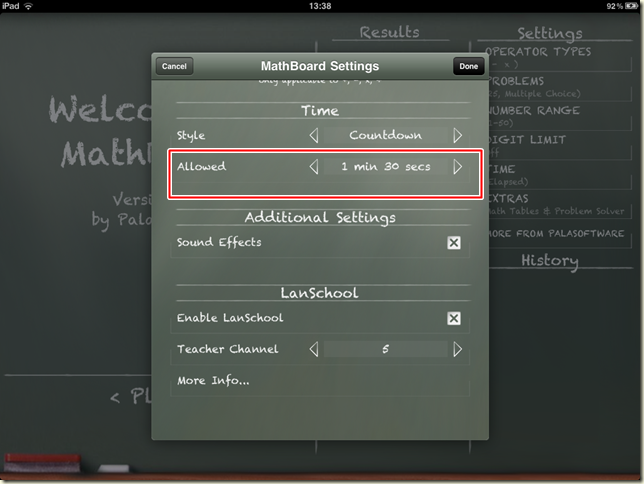

2011年3月17日 星期四
2011年3月15日 星期二
將nas提供的 dlna功能將媒體串流到ipad的相關應用
http://www.mobile01.com/print.php?f=563&t=1641400&p=1
這一個app提供將dlna素材播放出來的服務
搜尋關鍵字 dlna ipad
另外如果你只有想到iPad的應用那就點淺了喔!
當然最好是所有手持裝置都能支援阿!
Android裝置的支持方式
這樣子一台 NAS加素材就幾乎能支援全部手持裝置了!(不過ANDROID似乎要2.2以上才支援)
數位圖書館規劃又再進一步囉!
這一個app提供將dlna素材播放出來的服務
搜尋關鍵字 dlna ipad
另外如果你只有想到iPad的應用那就點淺了喔!
當然最好是所有手持裝置都能支援阿!
Android裝置的支持方式
這樣子一台 NAS加素材就幾乎能支援全部手持裝置了!(不過ANDROID似乎要2.2以上才支援)
數位圖書館規劃又再進一步囉!
2011年3月13日 星期日
YOUTUBE EDU-讓你自行淘課的地方


2011年3月12日 星期六
iOS4.3的新功能-學校應用的新想像
iOS4.3最近更新了以下功能
http://www.businesstimes.com.hk/a-20110311-110938/Apple-released-iOS4-3-11-Change
其中有一項
iTunes家庭共享
用戶將的iOS設備更新到4.3版本,這些設備就可以通過本地Wi-Fi網絡播放用戶的Mac或PC的iTunes庫中存放的視頻和音樂。但是,如果你還沒有iTunes,你需要先在計算機上安裝iTunes10.2
這是什麼意思呢?其實就像 AIR PLAY啦!你可以將你的 PC變成一部串流媒體伺服器,讓你的 iPad可以撥PC裡的多媒體檔,只要您先在您的 PC裡裝上iTunes 10.2

在iPad 4.2.1版的iPOD畫面中您是看不到家庭分享的

剛好有一位教育夥伴跟我說學校圖書館數位圖書角的構想,他想導入iPad結合NAS(網路儲存伺服器),將iPad作為一個多媒體學習的裝置
所以就是用容量超大、功能超多、比PC省電、又比較穩定而且......來就是設計給多人使用的NAS來取代 PC就是囉!
不過如果您也想這樣做
您該思考一下
您的 NAS是否支援
我用的NAS可以喔!

而且不小心就設定好囉!昨天已經跟這位夥伴報告完囉!希望他們引入成功

2011年3月11日 星期五
EVERNOTE應用-1 網頁擷取功能說明
EVERNOTE是一個支援多樣裝置,可以在網路、PC(NB)及手持裝置間同步資訊的極佳網路服務。透過EVERNOTE,我們可以在任何支援裝置上快速擷取資訊、撰寫筆記,最後在同步至任何我們隨手可及的服務及裝置上
網址為 http:/www.evernote.com首頁顯示他強大的裝置支援能力


輸入相關資料後點選註冊

註冊完畢會寄信給您的電子郵件,電子郵件中會出現以下訊息
1.使用者名稱2.啟動連結
3.啟動碼(用啟動連結就可以不用管他囉!)
4.做筆記用的電子郵件

啟動帳號完畢後輸入密碼就可以開始使用服務囉!
2011年3月10日 星期四
Instapaper IE 使用補遺
本來以為INSTAPAPER在IE裡的使用方法應該跟FIREFOX差不多!不過後來發現......IE難多了!
所以就再寫了一篇補遺出來
還是先登入INSTAPAPER網站
在畫面右邊找到Read Later的按鈕,按下右鍵,在選單中選取「加到我的最愛」

出現警告訊息,按「Y」吧!

將這個網頁加到我的最愛列

看到喜歡的網頁按下Read Later

出現提醒視窗 點選 Save to my Instapaper account

已存入Read Later目錄

好用的即點即翻軟體-Tap-Translate
這是一套相當棒的軟體!因為在 PC上做雖然很容易,但是要在iPad上做到可以即點即翻還可以全頁翻譯,這套軟體就很推薦囉!
TAP TRANSLATE

進入軟體後必須先設置環境,請點選 Click here 來設定吧!

先選語系-正體中文

接著在 SAFARI瀏覽器點選新增書籤

把這個一個程式給的書籤加進去書籤列備用

接著點選書籤的圖示,再點選編輯

找到程式的書籤編輯它 

把標示起來的那一列刪除掉

接著出現網址兩個字

在網址字上常按,選擇貼上

出現一堆怪指令,不要理他,醬子就對了!

找一個英文網址,點選書籤列上的Tap-Translate

他會先去運作一下,要稍等喔!

運作完點字就可以翻譯囉!給你一個讚

也可以發音,按一下框起來的區域

更會全文翻譯喔!

訂閱:
意見 (Atom)